 Documenten
Documenten ophalen uit SnelStart
Haal inkoop- en verkoopboekingen met bijlage automatisch op uit SnelStart. Filter op factuurtype (inkoop/verkoop), startdatum en synchronisatiemodus — klanten hoeven niets te veranderen.
 SnelStart
Wat is het?
Met Documenten ophalen uit SnelStart haalt Autoboeker bijlages op uit inkoop- en verkoopboekingen in SnelStart en zet die klaar in het boekingsscherm. Je klanten hoeven niets te wisselen: blijven ze facturen mailen naar SnelStart of sturen ze iets in via de SnelStart-app? Dan komt dat als boeking in SnelStart terecht en haalt Autoboeker het daarna automatisch op.
Geen bestand meer per stuk downloaden, uploaden in Autoboeker en daarna in SnelStart weghalen.
Waar vind je het?
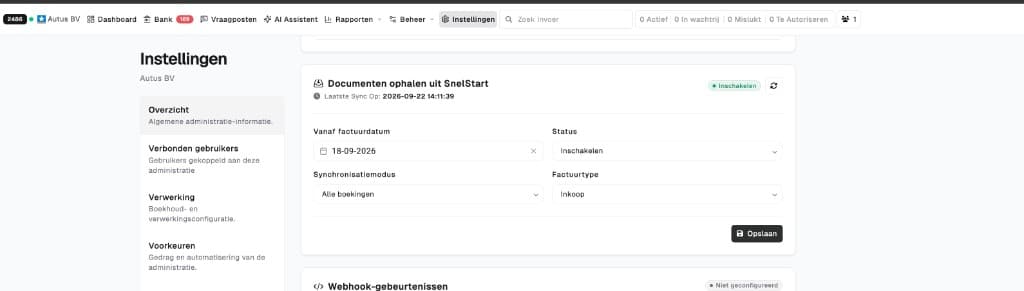
Open de administratie in Autoboeker → Instellingen → Documenten ophalen uit SnelStart.
Wat Autoboeker doet
- 1Bijlage ophalen — Autoboeker haalt het bestand op uit de inkoop- of verkoopboeking in SnelStart
- 2Klaarzetten — het document komt in het boekingsscherm, klaar om te verwerken
- 3Boeking in SnelStart weg — de boeking in SnelStart wordt verwijderd, zodat je geen dubbele stapel houdt. Documenten die Autoboeker al heeft verwerkt, worden overgeslagen
Filters: jij kiest hoe breed de sync loopt
Per administratie stel je in wat er wordt opgehaald. Dat is het punt: je hoeft niet alles binnen te halen.
- Status — zet de sync aan (Inschakelen) of uit. Staat dit op inschakelen, dan loopt het daarna vanzelf door
- Vanaf factuurdatum — alleen boekingen vanaf deze datum. Je mag ook een datum in het verleden kiezen om de bestaande voorraad alsnog op te halen
- Synchronisatiemodus — Alle boekingen (standaard) of alleen de boekingen die je in SnelStart gemarkeerd hebt
- Factuurtype (boekingstype / entry type) — kies Inkoop, Verkoop, of beide. Zo filter je op het type boeking: bijvoorbeeld alleen inkoop via Autoboeker, en verkoop in SnelStart houden
Stap voor stap instellen
- 1Open de administratie en ga naar Instellingen → Overzicht
- 2Zoek het blok Documenten ophalen uit SnelStart
- 3Zet Status op Inschakelen
- 4Kies de vanaf-factuurdatum
- 5Kies de synchronisatiemodus (alle boekingen of alleen gemarkeerde)
- 6Kies het factuurtype: Inkoop, Verkoop of beide
- 7Klik op Opslaan — daarna kun je de sync starten of laten doorlopen
Bovenin het blok zie je de laatste sync. Met het vernieuw-icoon haal je opnieuw op zonder de filters te wijzigen.
Wanneer filter je op factuurtype?
- Alleen inkoop — de klant (of jij) blijft inkoopfacturen in SnelStart zetten; Autoboeker haalt die op. Verkoop laat je in SnelStart of via een andere route lopen
- Alleen verkoop — het omgekeerde: alleen verkoopboekingen ophalen
- Beide — standaard: alle inkoop- én verkoopboekingen vanaf de gekozen datum
Wijzig je het factuurtype later, dan geldt het filter vanaf de volgende sync. Reeds opgehaalde documenten blijven in Autoboeker staan.
Belangrijk
- Alleen beschikbaar bij een actieve SnelStart-koppeling (pakket Accountant of InOrde). Zie SnelStart koppelen
- De boeking in SnelStart verdwijnt ná het ophalen — dat is bewust, zodat je niet twee keer dezelfde factuur verwerkt
- Eerder door Autoboeker verwerkte documenten worden niet dubbel opgehaald
- Dit is niet hetzelfde als de Exact digitale brievenbus. Voor Exact: zie Documenten ophalen uit de Exact Online inbox
Veelgestelde vragen
Kan ik alleen inkoop ophalen, niet verkoop?
Ja. Zet Factuurtype op Inkoop. Dat is het entry-type-filter.
Mijn klant mailt nog naar SnelStart / gebruikt de SnelStart-app. Werkt dit dan?
Ja. Die documenten komen als boeking in SnelStart en Autoboeker haalt ze daarna op — eenmalig aanzetten is genoeg.
Wordt de boeking in SnelStart verwijderd?
Ja, ná het ophalen van de bijlage. Autoboeker verwerkt het document daarna zelf en boekt het terug naar SnelStart.
Ik zie niet alle verwachte facturen.
Controleer de vanaf-factuurdatum, het factuurtype en de synchronisatiemodus. Staat modus op alleen gemarkeerde boekingen, dan haalt Autoboeker ongemarkeerde boekingen niet op.
Kan ik dit per administratie anders instellen?
Ja. Elke SnelStart-administratie heeft eigen filters.
Verwante artikelen
- SnelStart koppelen — OAuth, pakket (Accountant/InOrde) en scopes
- Documenten aanleveren — alle andere aanleverkanalen
- Documenten ophalen uit de Exact Online inbox — het equivalent voor Exact Online
Tip: bekijk de onboardingspagina
Heb je de onboarding al bekeken? Daar vind je alle stappen met uitleg en afbeeldingen om Autoboeker snel in te richten.